この記事には広告を含む場合があります。
記事内で紹介する商品を購入することで、当サイトに売り上げの一部が還元されることがあります。
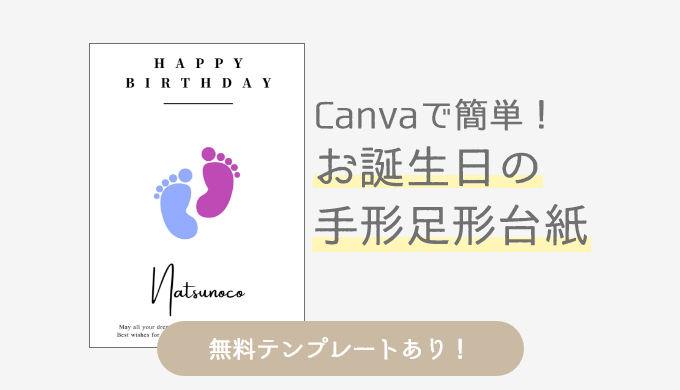
お誕生日の記念に残したい手形や足形!
子どもの成長を簡単に、その成長がわかりやすく形に残せます。
手形足形の台紙は、このサイトだけでなくいろんなサイトで無料配布されています。
ですが、無料のものは名前を入れられるものがなかったり、
入れられても難しく、手間がかかったりしませんか?
このページでは、簡単に!しかも名前入れができる!
お誕生日の手形足形台紙の無料のテンプレートと作り方をご紹介します。
商用利用でお使いになりたい場合はお問い合わせください。
お誕生日の手形足形台紙の作り方
Canvaというオンラインで使える無料のデザインツールを使います。
スマホ、WEB版どちらもアプリがありますが、WEB版で十分です!
テンプレートにアクセスしたら、名前部分を選択し、編集を押します。
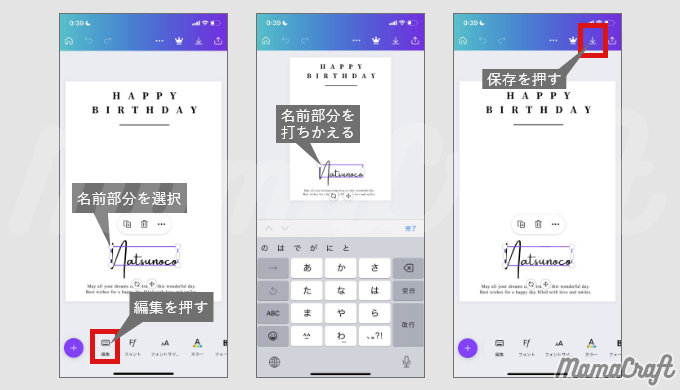
入れたい名前に打ちかえます。
右上の2つ目の「↓」を押せば完成です!!
なみなみ~~がでてきたらダウンロードしている合図です。
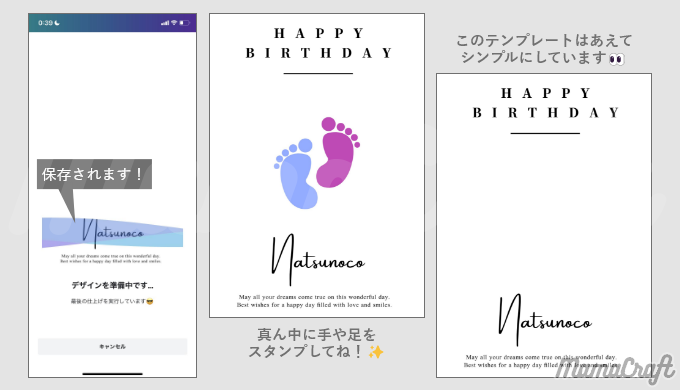
真ん中に手形や足形をスタンプして記念に残してくださいね!
ちなみにこのテンプレートはあえてシンプルにしています。
素材など追加してぜひ自由にデザインしてみてくださいね!
お誕生日の手形足形台紙の印刷方法は?
ご家庭にプリンターがない方はセブンイレブンなどのコンビニで印刷することができます!
セブンイレブンのコンビニ印刷については、詳細を書いたページがあるので下記よりご覧ください。
お誕生日の手形足形に使うスタンプ台
シンプルでおしゃれな感じに仕上げるのなら、
スタンプ台は黒か茶色がおすすめです!

 ポチップ
ポチップ
こちらのスタンプ台は手に付けやすいですし、手についたインクを落とすのもとっても簡単!
お誕生日の手形足形をキレイに残す方法
お誕生日の手形足形をキレイに残す方法の一つがラミネーター加工です!
私はこちらのアイリスオーヤマのラミネーターの少し型が古いものを使っています。
 ポチップ
ポチップ
起動に時間が少しかかりますが、起動が早いものはお値段もそれなりにしますので…
たまに使うくらいならこれで十分でした○
お誕生日の手形足形台紙のテンプレートはこちらから
当サイトの素材は個人利用のみとなっております(例外もありますので利用規約を必ずご一読ください)。
我が子だけのオリジナル!
お誕生日の手形足形台紙を作って記念に残しませんか?
作業はとっても簡単!
テンプレートにアクセスして名前を打ちかえるだけ!!
\無料で作る!/
素材ダウンロードに関するよくある質問
スマートフォンで素材をダウンロードしたいのですが、保存ボタンが見当たりません。
スマートフォンでInstagramアプリから素材をダウンロードする際は、当ブログをブラウザーで開いてからダウンロードしていただく必要があります。
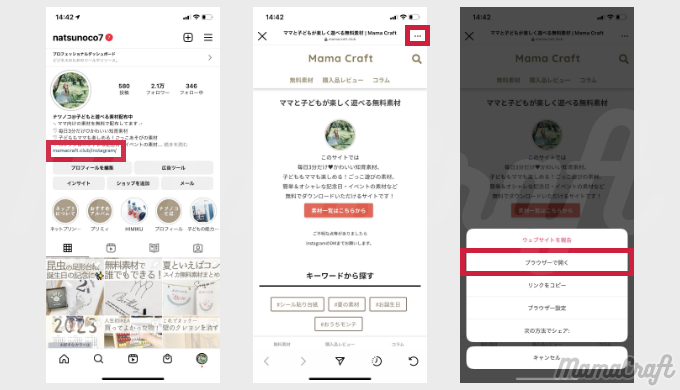
Instagramで当ブログのURLをタップ。
ブログが表示されたら、右上にある「・・・」を押します。
すると、下からポップアップ選択肢が表示されますので、
「ブラウザーで開く」を押してください。
これで、JPG画像のデータは長押しをすればダウンロード選択肢が出てきます。
PDFデータの場合は真ん中の矢印から保存先を選択することができます。
なおPDFデータは書類データとなりますのでアルバムには保存されません。
ダウンロードしたけど写真アプリに入りません。
素材がjpg画像の場合は、写真アプリにダウンロードされますが、PDFの場合はダウンロードしても写真アプリには入りません。ファイルアプリにダウンロードされます。
PDFのダウンロード方法を教えてください。
ダウンロードボタンを押して真ん中にある↑矢印の ボタンを押すだけです!
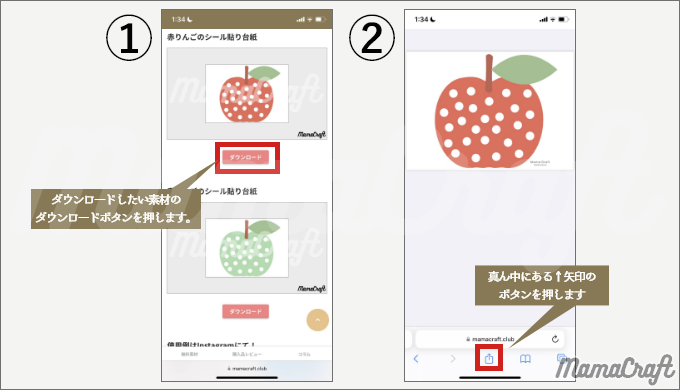
①ダウンロードしたい素材のダウンロードボタンを押します。
②真ん中にある↑矢印のボタンを押します。
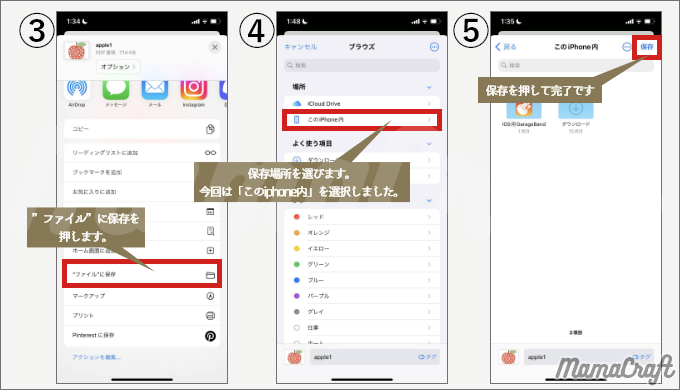
③”ファイル”に保存を押します。
④保存場所を選びます。今回は「このiphone内」を選択しました。
⑤保存を押して完了です!
ダウンロードしたPDF素材はどうやって確認すればいいですか?
初期から入っている「ファイル」というアプリに入っています。そこからご確認ください。
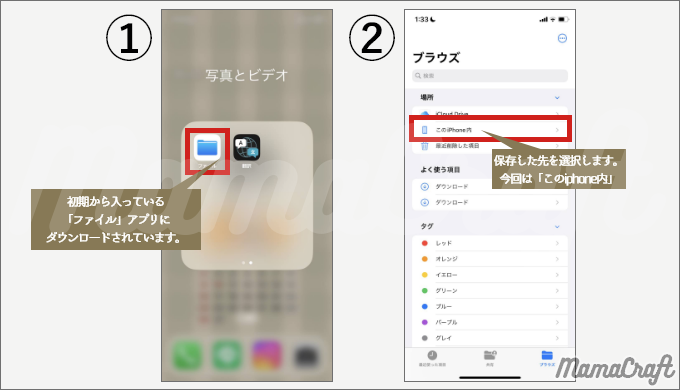
①初期から入っている 「ファイル」アプリに ダウンロードされています。
②保存した先を選択します。 今回は「このiphone内」
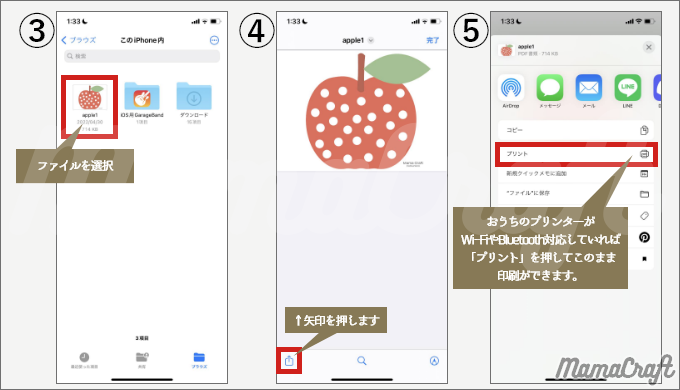
③ファイルを選択
④↑矢印を押します。
⑤おうちのプリンターが Wi-FiやBluetooth対応していれば「プリント」を押してこのまま印刷ができます。
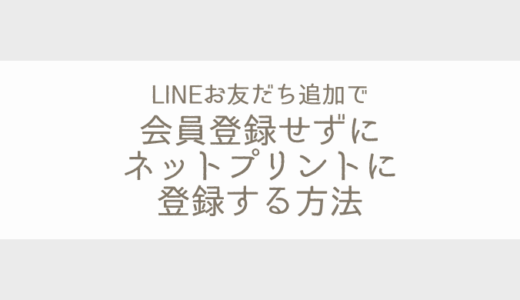
おうちにプリンターがない人へ
おうちにプリンターがない人はこちらをご覧ください!セブンイレブンのネットプリントへの簡単な登録方法についてご紹介しております。
ぜひ参考にネットプリントしてみてください
感想お待ちしております!
使ってみた感想をSNSや下のコメント欄に書いてくれたら泣いて喜びます!SNSではタグ付けをしてくださるとさらに嬉しいです!
よろしくお願いします♪
ブログランキング参加中
ブログランキング参加中です!下のバナーを押して応援してくれると泣いて喜びます!!

応援よろしくお願いします!